

Pré-requisitos #
- Botão salvo com Link público ativo. → Criar o link
Passo a passo #
- Abra o botão → Site e instalação → seção QR Code.
- Confira a prévia. O QR aponta para o link permanente com
?src=qr(marcado como QR Code nas chamadas). - Clique em Baixar PNG (1000 px, uso geral) ou Baixar SVG (gráfica: amplia sem perder qualidade).
- Coloque na arte. Mantenha a margem branca em volta do código (zona de silêncio) e um tamanho mínimo de cerca de 2,5 cm impresso.
Resultado esperado #
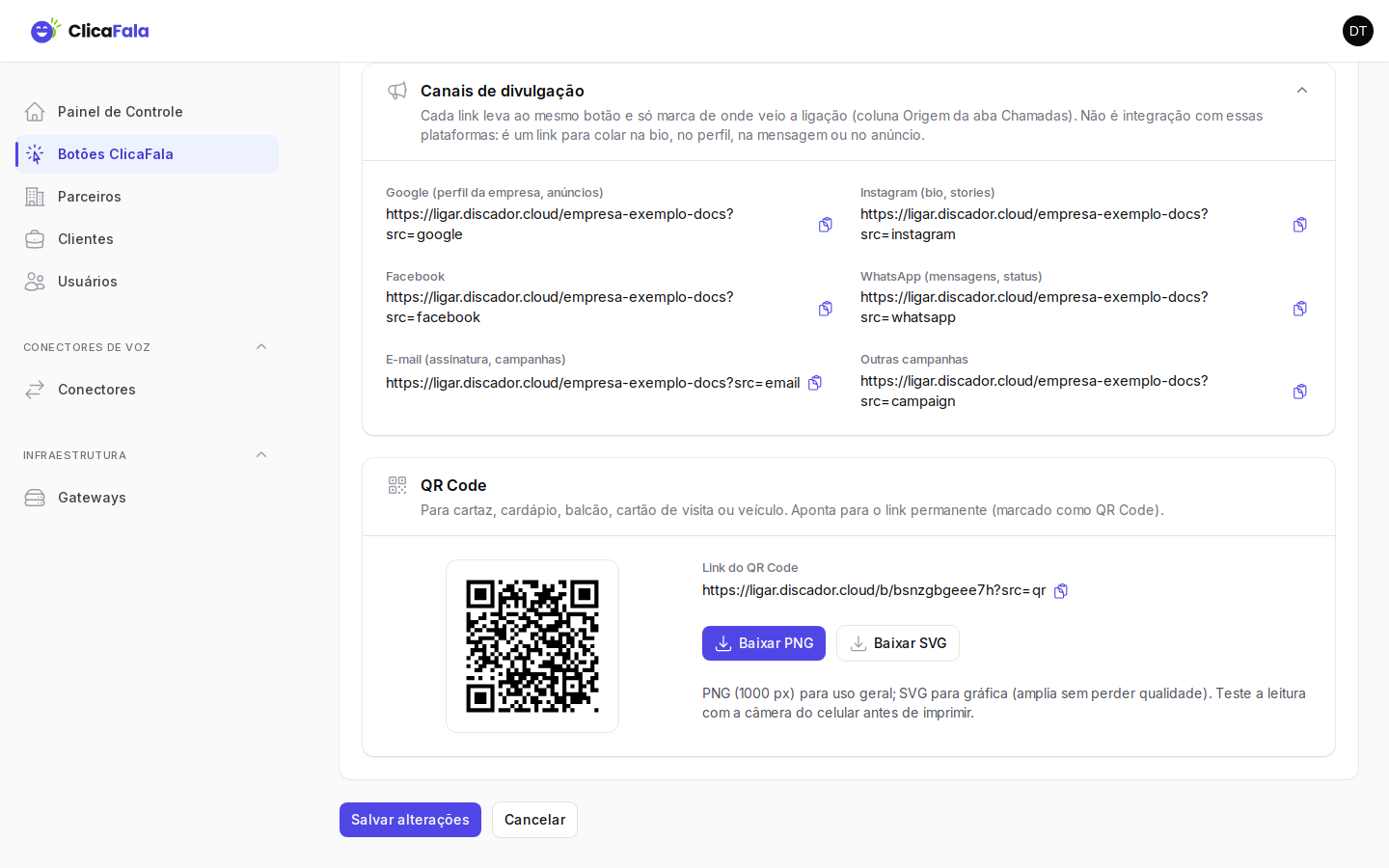
Tela do ambiente de homologação, com dados fictícios. O texto desta página vale mesmo que a tela mude.
Ao apontar a câmera do celular, abre a página de chamada do botão.
Como validar #
Teste a leitura com a câmera do celular antes de imprimir. Faça uma ligação de teste lendo o QR e confira na aba Chamadas: Origem = QR Code.
Erros comuns #
| Erro | Causa |
|---|---|
| QR não lê | Impresso pequeno demais, sem margem branca, ou com cores de pouco contraste. |
| QR abre "canal indisponível" | Link público desligado ou botão inativo. |
| Trocar o endereço amigável estraga o QR? | Não: o QR usa o link permanente. |
Próximo passo #
Caso de uso: QR Code em material físico.