

O ClicaFala controla quando o visitante pode iniciar a ligação. O PABX continua decidindo o atendimento (fila, URA, ramal, horário próprio).
Pré-requisitos #
- Um botão criado. → Criar botão
Passo a passo #
- Abra o botão → aba Horários.
- Desligue Atender 24 horas, todos os dias.
- Fuso horário: escolha o da empresa (ex.: Brasília). O horário vale no fuso do botão, nunca no relógio do visitante.
- Para cada dia, escreva os intervalos, separados por vírgula:
08:00-12:00, 13:00-18:00.- Vazio = fechado o dia todo.
- Até 4 intervalos por dia, sem sobreposição.
- Atravessar a meia-noite:
22:00-24:00num dia e00:00-06:00no seguinte.
- Fora do horário:
- Mostrar o botão como indisponível (recomendado) — o botão fica cinza com "Fora do horário"; ao clicar, mostra a mensagem e quando volta ("Voltamos a atender amanhã às 08:00 (horário de Brasília)").
- Esconder o botão — o botão some do site fora do horário.
- Mensagem fora do horário (opcional, até 200 caracteres).
- Salvar.
Resultado esperado #
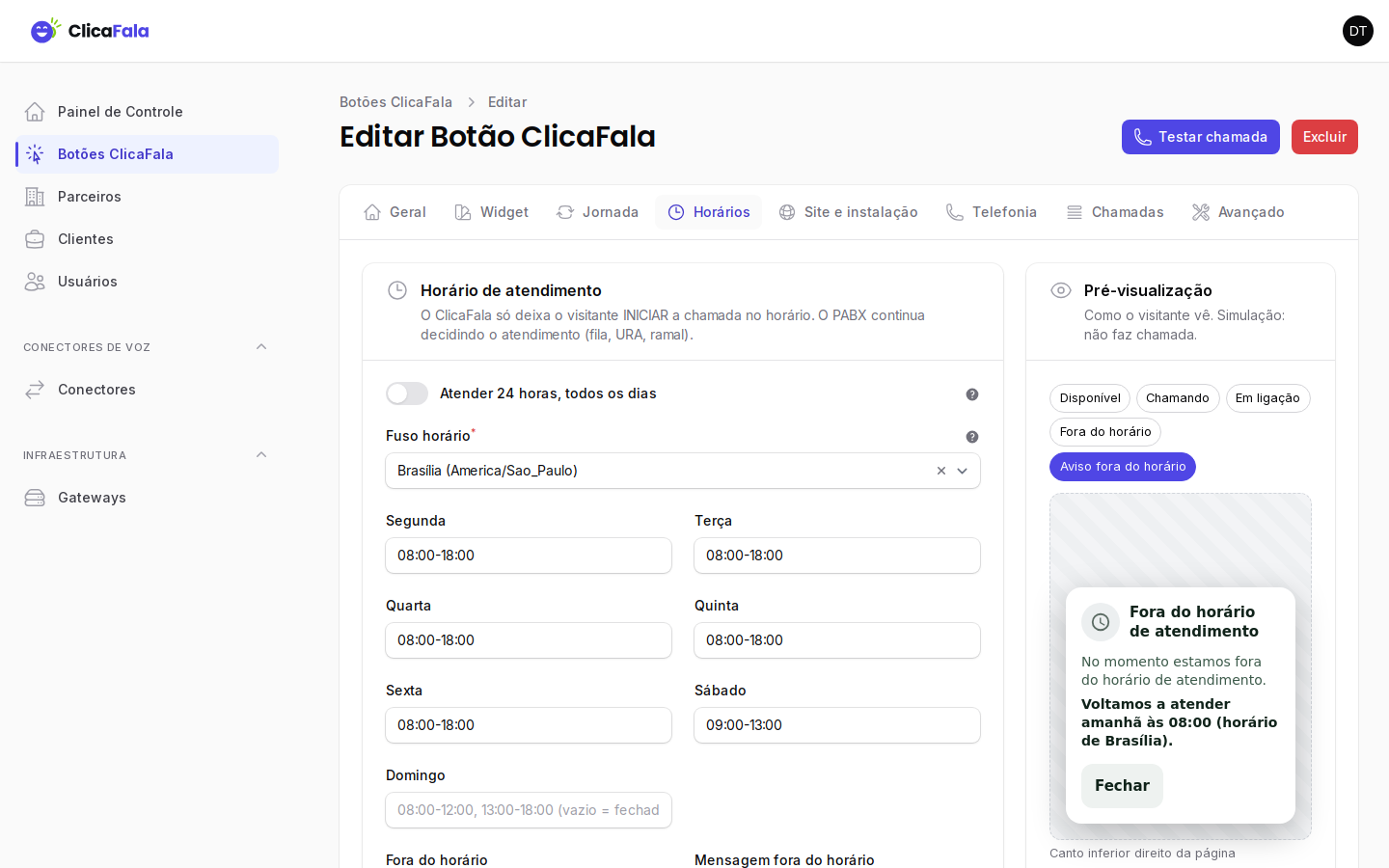
Tela do ambiente de homologação, com dados fictícios. O texto desta página vale mesmo que a tela mude.
A Pré-visualização mostra o estado "fora do horário". No site, o botão muda sozinho quando o horário abre ou fecha.
Como validar #
Configure temporariamente um intervalo que já terminou hoje e abra a página de teste: o botão aparece indisponível. Volte o horário certo depois.
Erros comuns #
| Erro | Causa |
|---|---|
| "informe pelo menos um dia com horário" | Todos os dias ficaram vazios. Ligue "24 horas" ou preencha um dia. |
| Intervalo recusado | Formato errado (use HH:MM-HH:MM), sobreposição ou mais de 4 intervalos. |
| Visitante liga fora do horário | Não acontece: o servidor recusa a autorização fora do horário, mesmo com o widget aberto há horas. |
Nota
Na página do link público o botão nunca some: fora do horário a página mostra a mensagem e a próxima abertura, mesmo com "Esconder o botão".
Próximo passo #
Caso de uso: Horário de atendimento.