

Pré-requisitos #
- Usuário Palmatec ou do parceiro dono do cliente.
- O cliente já cadastrado, com canais maior que 0 e espaço em Botões permitidos. → Criar cliente
Passo a passo #
- No painel
https://painel.discador.cloud, abra Botões ClicaFala → Criar. - Aba Geral:
- Cliente: escolha a empresa. Ao escolher, a tela carrega os sites e a conexão PABX que esse cliente já tem.
- Nome do botão: um nome interno curto, ex.:
Comercial. Ele também chega ao PABX no cabeçalhoX-ClicaFala-Button-Name. - Ativo: deixe ligado.
- Aba Site e instalação → Sites autorizados: digite o endereço do site (ex.:
https://www.empresa.com.br) e tecle Enter. Pode deixar vazio se o botão for usado só pelo link público. - Aba Telefonia:
- Se o cliente já tem conexão, aparece "Este botão reutilizará a conexão existente do cliente. Nenhuma conta SIP nova é criada." — não há nada a fazer.
- Se é o primeiro botão do cliente, escolha o Tipo de conexão: Conta SIP com registro (recomendado; serve atrás de NAT) ou Tronco por IP (informe o IP público e a porta do PABX). → Qual escolher?
- (Opcional) Ajuste as abas Widget, Jornada e Horários. A Pré-visualização ao lado mostra o resultado.
- Clique em Criar.
Importante
Se foi criada uma conta SIP nova, a tela mostra o quadro "Conta SIP criada" com servidor, porta, usuário e senha. Copie os dados (botão Copiar dados) e clique em Já copiei — continuar. Depois disso a senha pode ser consultada pelo ícone de olho na aba Telefonia, só por quem administra o cliente.
Resultado esperado #
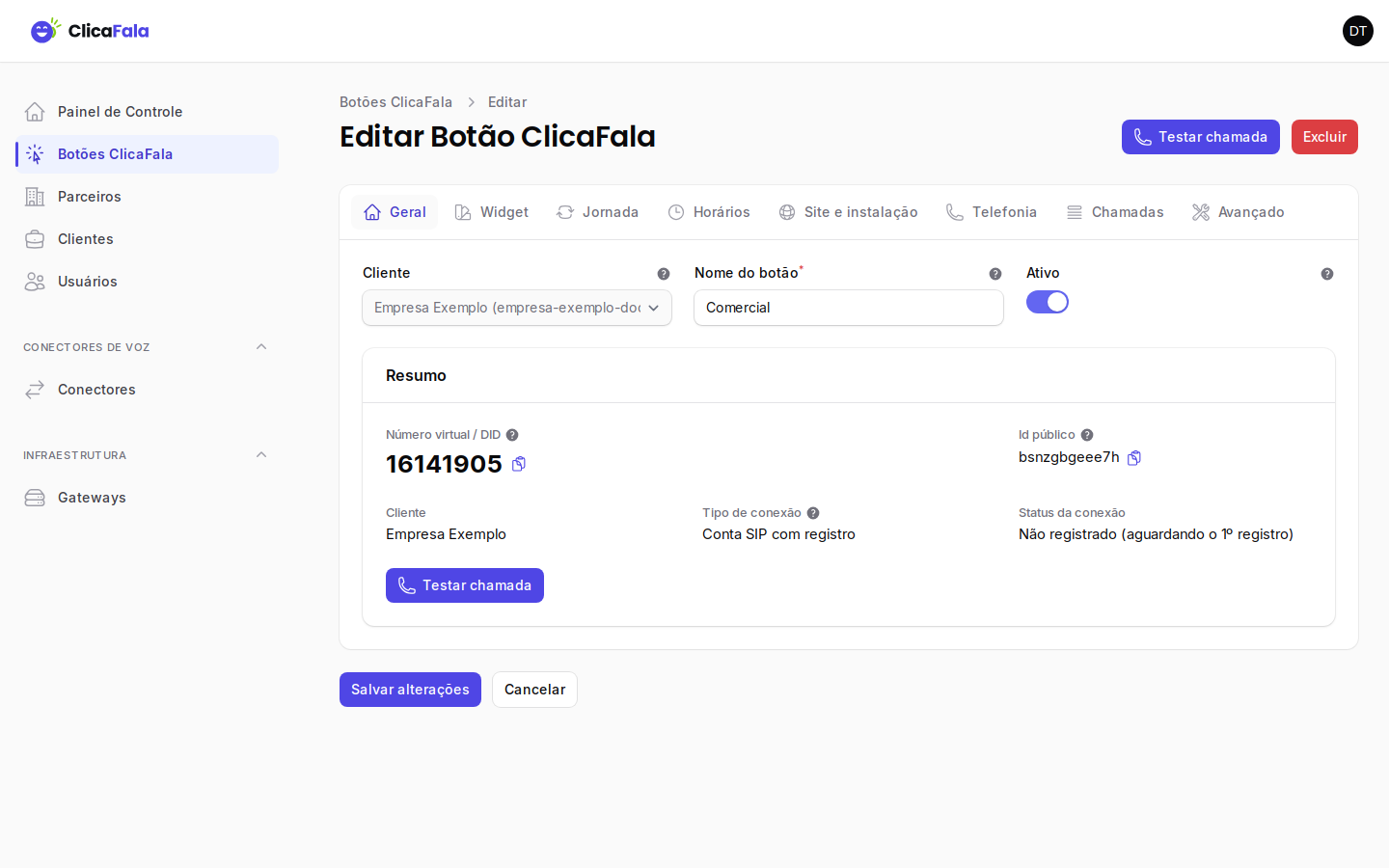
Tela do ambiente de homologação, com dados fictícios. O texto desta página vale mesmo que a tela mude.
- O botão aparece na lista com um Número virtual de 8 dígitos (ex.:
12345678) — gerado automaticamente, não muda. - A aba Site e instalação mostra o Código de instalação, a URL de teste, o link público e o QR Code.
- A coluna Conexão PABX da lista mostra o estado da conexão (ex.: "Não registrado (aguardando o 1º registro)" até o PABX registrar).
Como validar #
- Configure o PABX (conta SIP ou tronco IP) e a regra de entrada para o número virtual. → Conexão com o PABX
- Use Testar chamada. → Testar o botão
Erros comuns #
| Erro | Solução |
|---|---|
| Não consigo escolher o cliente | O seu usuário não administra esse cliente, ou o limite de botões foi atingido. |
| "Conexão PABX: Não registrado" para sempre | O PABX ainda não registrou com a conta. Ver Conta SIP com registro. |
| Perdi a senha da conta SIP | Consulte pelo olho na aba Telefonia (quem administra o cliente). "Gerar nova senha SIP" troca a senha e exige reconfigurar o PABX. |